Fotoğraftan boyama sayfası nasıl yapılır?
İyi boyama sayfası iyi fotoğrafla başlar. Hangi fotoğrafı seçeceğinizi, ayarların ne yaptığını ve yazdırırken nelere bakacağınızı anlatıyoruz.
Aracı aç: Fotoğraftan boyama sayfası
Çocuğunuzun kendi kedisi, oyuncağı ya da evi boyama sayfası olabilir. Bunun için çizim bilmek gerekmez. Fotoğraftan boyama sayfası aracı fotoğrafı siyah çizgili, beyaz zeminli bir sayfaya çevirir. Bu rehberde aracın nasıl çalıştığını, hangi fotoğrafın iyi sonuç verdiğini ve yazdırırken nelere dikkat edeceğinizi anlatıyoruz.
Araç fotoğrafı nasıl okur?
Araç yapay zekâ kullanmaz ve resim uydurmaz. Fotoğraftaki sınırları bulur: ışığın ya da rengin birden değiştiği yerler çizgi olur. Sonra çok kısa parçaları siler ve kalan çizgileri kalınlaştırır.
Bunun iki sonucu var. Birincisi, fotoğrafta olmayan bir şey sayfaya gelmez. İkincisi, fotoğraftaki her belirgin sınır sayfaya gelir: duvardaki leke, gölgenin kenarı, kumaşın deseni de. Araç yalnız ışığa değil renge de bakar. Bu yüzden aynı aydınlıkta iki rengin sınırı da çizgi olur. Örneğin yeşil çimdeki kırmızı topun çevresi çizilir.
Hangi fotoğraf iyi boyama sayfası olur?
İyi sonuç veren fotoğraflar:
- Tek ve belli bir konu: bir köpek, bir oyuncak araba, evin önü.
- Sade arka plan: düz duvar, açık gökyüzü, tek renk örtü.
- Bol ışık: gün ışığında, sert gölgesi olmayan çekim.
- Net görüntü: titrek fotoğrafta sınırlar da bulanık olur ve çizgiler kopabilir.
- Konu kareyi doldurmalı: uzaktan çekilmiş küçük bir kedi, sayfada küçük bir leke gibi kalır.
Zor fotoğraflar:
- Kalabalık sahne: dolu raflar, çok kişi, oyuncak yığını. Her biri çizgi olur.
- Dokulu yüzey: çim, yaprak, kum, halı, desenli kumaş. Çok sayıda küçük çizgi verir.
- Kumlu (gürültülü) fotoğraf: Araç fotoğraftaki kumlanmayı ölçer ve çizgi eşiğini buna göre yükseltir, yani daha seçici olur. Bu da zayıf ama önemli sınırların kaybolmasına yol açabilir.
Fotoğrafı önceden hazırlamak
Birkaç dakikalık hazırlık sonucu çok değiştirir.
- Telefonunuzun kendi düzenleyicisiyle konuyu kırpın, fazla yerleri kesin.
- Arka plan kalabalıksa ürün fotoğrafına beyaz zemin aracıyla arka planı silin. Boyama aracı fotoğrafı beyaz bir zeminin üstüne koyarak okur. Şeffaf PNG'nin boş yerleri beyaz kalır, orada çizgi çıkmaz. Geriye konunun dış çizgisi ve içindeki ayrıntılar kalır.
- Fotoğraf karanlıksa önce ışık ve renk düzeltme aracıyla aydınlatın.
- Çerçevede istemediğiniz bir şey varsa nesne silme aracıyla kaldırın.
Ayarlar ne değiştirir?
İki ayar var. Ayarı değiştirdiğinizde önizleme hemen yeniden çizilir; deneyerek karar verebilirsiniz.
| Ayar | Ne yapar | Ne zaman seçilir |
|---|---|---|
| Ayrıntı: Az | Fotoğrafı en çok yumuşatır, yalnız en belirgin sınırları alır, kısa parçaları en çok siler. | Küçük çocuklar, kalabalık ya da dokulu fotoğraf |
| Ayrıntı: Orta | Başlangıç ayarıdır, ikisinin arasıdır. | Çoğu fotoğraf |
| Ayrıntı: Çok | Daha az yumuşatır, daha zayıf sınırları da alır. Pencere çerçevesi, yüz çizgisi gibi küçük ayrıntılar kalır. | Sade ve net fotoğraf, ayrıntı isteyen sayfa |
| Çizgi kalınlığı | Çizgiler bulunduktan sonra kalınlaştırılır: İnce, Orta, Kalın, Çok kalın. | Daha kalın çizgi istediğinizde Kalın ya da Çok kalın |
Çizgi kalınlığı hangi çizgilerin çıkacağını değiştirmez; yalnız çizgileri kalınlaştırır. Birbirine çok yakın iki çizgi kalın ayarda birleşebilir. Sayfa kalabalıksa önce Ayrıntı'yı düşürün, sonra kalınlığa bakın.
Örnek
Aşağıdaki örnekte bir ev fotoğrafı kullanıldı. Ayrıntı "Orta", çizgi kalınlığı "Kalın" seçildi ve PNG indirildi.
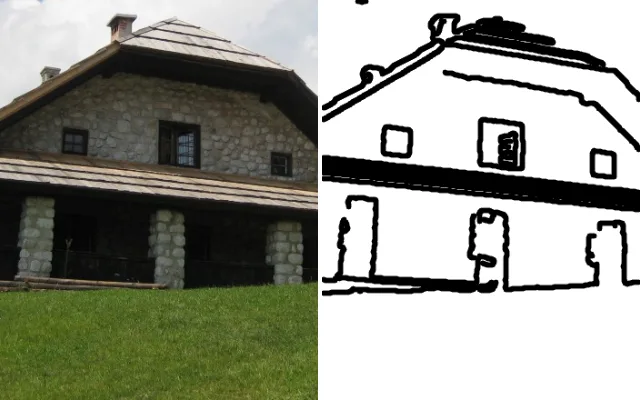
Çatının kenarı, pencereler ve ön taraftaki sütunlar çizgi oldu. Taş duvarın dokusunun ve çimenin büyük kısmı çizgi vermedi. Daha sade bir sayfa için aynı fotoğrafta "Az" denenebilir.
Yazdırırken
- PNG ("Bu sayfayı PNG indir" düğmesi) yalnız seçili sayfayı verir. Dosya adı
boyama-sayfasi-1-2026-11-16.pnggibi sayfa numarası ve tarih taşır. Uzun kenarı 1600 pikselden büyük fotoğraf bu ölçüye indirilir. Daha küçük fotoğraf büyütülmez. Bu yüzden mesajlaşma uygulamasında küçülmüş bir kopya yerine fotoğrafın aslını kullanın. - PDF ("Hepsini PDF indir (A4)" düğmesi) bütün sayfaları tek dosyada verir. Her fotoğraf ayrı bir A4 sayfadır. Yatay fotoğraf yatay sayfaya, dikey fotoğraf dikey sayfaya konur. Resim sayfaya sığacak kadar büyütülür, ortalanır ve her kenarda en az 10 mm boşluk kalır. En fazla 20 fotoğraf ekleyebilirsiniz; böylece küçük bir boyama kitabı olur.
- Sayfa beyaz zemin üstünde siyah çizgidir. Renkli mürekkep gerekmez; yazıcıda siyah beyaz baskı seçebilirsiniz. Çizgilerin kenarı hafif gri yumuşaktır.
- Yazıcı penceresinde kâğıt boyutunun A4 olduğuna bakın. PDF zaten A4 hazırlanmıştır.
- 60 megapikselden büyük bir fotoğraf telefonda belleği doldurabileceği için atlanır; araç bunu uyarı olarak yazar. Böyle bir fotoğrafı önce küçültün.
- Yanlış fotoğraf eklediyseniz "Fotoğrafları kaldır" düğmesi hepsini listeden çıkarır.
Bu araç ne zaman doğru seçim değil?
- Hazır çizgi film karakteri ya da hazır boyama resmi arıyorsanız: araç hazır resim vermez, yalnız sizin fotoğrafınızı çevirir.
- Elle çizilmiş gibi düzgün, kapalı çizgiler bekliyorsanız: gerçek fotoğraftan çıkan çizgiler bazen kopuk, bazen fazla olur. Bir kalemle eksik yeri tamamlamak gerekebilir.
- Fotoğraf çok kalabalıksa ve kırpılamıyorsa: "Az" ayarı bile sayfayı sadeleştiremeyebilir. Başka bir fotoğraf seçmek daha kolaydır.
Fotoğraflarınız hiçbir yere gönderilmez; çizgiler tarayıcınızın içinde çizilir. Hazırsanız boyama sayfası aracını açın.
Aracı aç: Fotoğraftan boyama sayfası
Diğer rehberler
Son güncelleme: