Ürün fotoğrafına beyaz zemin nasıl yapılır?
Beyaz zeminli ürün fotoğrafı için iki şey gerekir: ürünü zeminden temiz ayırmak ve doğru dosyayı seçmek. Bu rehber ikisini, aracın gerçekte yaptığıyla birlikte anlatır.
Aracı aç: Ürün fotoğrafına beyaz zemin
Beyaz zeminli ürün fotoğrafı için ürünü arka plandan ayırmak gerekir. Ürün fotoğrafına beyaz zemin aracında bu işi yapay zekâ yapar. Sonucun temizliği fotoğrafa göre değişir.
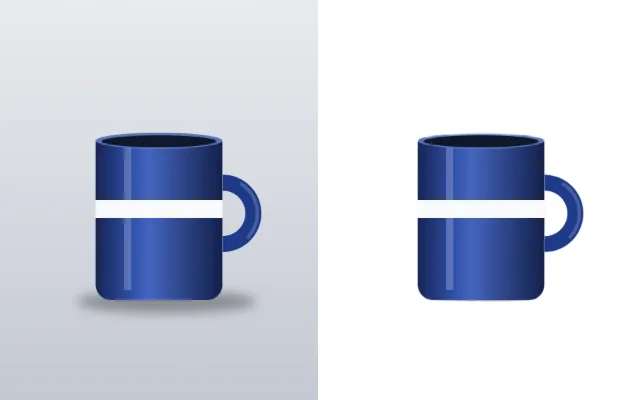
Araç arka planı nasıl siler?
Araç fotoğrafın tamamını 512×512 piksele küçültür ve yapay zekâ modeline verir. Model her nokta için o noktanın ürün mü zemin mi olduğunu gösteren bir değer verir. Araç bu değerlerden bir saydamlık haritası çıkarır, haritayı yeniden fotoğrafın ölçüsüne büyütür ve zemini saydam yapar.
Bundan çıkan iki sonuç var:
- Kenarın inceliği sınırlıdır. Model fotoğrafı 512 piksel genişlikte görür. 4000 piksellik bir fotoğrafta modelin bir noktası, fotoğrafın yaklaşık 8 pikseline denk gelir. Bu yüzden saç, tül ya da cam gibi yerlerde kenar yumuşak kalabilir.
- Ürün küçükse model onu az noktayla görür. Ürün fotoğrafın küçük bir köşesindeyse modelin gördüğü ürün de küçük olur. Ürünün kareyi iyi doldurması, kenarın daha iyi çıkmasına yardım eder.
Model belirgin bir nesne bulamazsa listede fotoğrafın adının yanında bir uyarı işareti (⚠) çıkar ve araç "Bu fotoğrafta belirgin bir nesne bulunamadı" der.
İyi sonuç için fotoğraf nasıl çekilir?
Aracın sayfası, ürün zeminden belirgin ayrılıyorsa sonucun iyi olduğunu söyler. Buna göre:
- Zıt renkli zemin seçin. Koyu ürünü açık zeminde, açık ürünü koyu zeminde çekin. Beyaz bir ürünü beyaz duvar önünde çekmek, ayırmayı zorlaştırır.
- Zemini sade tutun. Desenli ya da kalabalık bir zemin, ürünün zeminden ayrılmasını zorlaştırabilir.
- Ürünü kareye yakın çekin. Ürün fotoğrafın büyük kısmını kaplasın; yukarıda anlatılan nedenle kenarın daha iyi çıkmasına yardımcı olur.
- Ürünün tamamı karede olsun. Kesik bir kulp ya da kapak beyaz zeminde de kesik kalır.
- Işığı önceden düzeltin. Karanlık ya da sararmış fotoğrafı önce Fotoğraf ışık ve renk düzelt aracıyla açabilirsiniz.
Şeffaf PNG mi, beyaz JPEG mi?
Araç her fotoğraf için iki dosya verir. İkisi de aynı kesimden çıkar; fark yalnız zemindedir.
| PNG (şeffaf) | JPEG (beyaz) | |
|---|---|---|
| Zemin | Saydam | Tam beyaz (#ffffff) |
| Kenar | Yarı saydam geçiş korunur | Yarı saydam kenar beyazla karışır |
| Ne zaman | Ürünü başka bir resmin, afişin ya da sunumun üstüne koyacaksanız | Ürün beyaz zemin üstünde görünecekse |
JPEG biçimi saydamlığı taşımaz. Bu yüzden ürünü renkli bir zemine yerleştirecekseniz PNG'yi alın. Beyaz JPEG'i renkli zemine koyarsanız ürünün çevresinde beyaz bir kutu görünür. JPEG dosyası 0,92 kalitede kaydedilir.
İki dosyayı ayrı ayrı indirebilir ya da "Hepsini ZIP olarak indir" ile tek dosyada alabilirsiniz. ZIP dosyasında her fotoğrafın hem PNG hem JPEG hali bulunur.
Çıktı ölçüsü ve kenar payı
"Çıktı ölçüsü" dört seçenek sunar:
- Fotoğrafın kendi ölçüsü: Sonuç fotoğrafla aynı ölçüde olur. Ürün fotoğraftaki yerinde kalır; ortalanmaz.
- 1200×1800 dikey, 1000×1000 kare, 2000×2000 kare: Araç ürünün çevresindeki kutuyu bulur, ürünü bu ölçünün ortasına koyar ve kalan yere sığacak kadar büyütür ya da küçültür.
"Kenar payı" yalnız bu hazır ölçülerde çalışır. %0 ile %30 arasında ayarlanır, başlangıçta %8'dir. Pay her kenardan ayrı ayrı bırakılır. Örneğin 1000×1000 karede %8 payla ürün en fazla 840×840 piksellik bir alana yerleşir. 1200×1800 dikeyde aynı payla bu alan 1008×1512 pikseldir.
Bir şeye dikkat edin: araç ürünü bu alana sığdırmak için büyütebilir de. Küçük bir fotoğraftaki küçük bir ürünü 2000×2000 kareye koyarsanız ürün büyütülür ve yumuşak görünebilir. Böyle bir fotoğrafta daha küçük ölçüyü seçin.
Örnek: 12 ürün fotoğrafı
Diyelim telefonla açık gri bir masa üstünde 12 ürün çektiniz. Hepsini birden seçersiniz. Ölçü olarak 1000×1000 kareyi seçersiniz; kenar payı %8 kalır. "Zemini sil" dersiniz. Araç fotoğrafları sırayla işler; bilgisayarda bir fotoğraf yaklaşık 10 saniye sürer. Bitince her birine "Göster" ile bakar, kenarı sorunlu olanı not edersiniz. Sonra ZIP olarak indirirsiniz.
Bir seferde en çok 20 fotoğraf işlenir. Daha fazlası varsa araç kaçının dışarıda kaldığını yazar; onları ikinci turda seçin.
Bilmeniz gereken diğer şeyler
- Model ilk kullanımda Hugging Face'ten bir kez iner (~98 MB) ve tarayıcınızda saklanır. Bozuk ya da eksik inen dosya saklanmaz.
- Uzun kenarı 4096 pikselden büyük fotoğraf bu ölçüye indirilir. 60 megapikselden büyük fotoğraf atlanır.
- Bir seferde en çok 20 fotoğraf işlenir.
- Telefonda çalışır ama daha uzun sürer; eski telefonlarda bellek yetmeyebilir.
Bu araç ne zaman doğru seçim değildir?
- Arka planın tamamını değil, fotoğraftaki tek bir eşyayı ya da lekeyi kaldırmak istiyorsanız: Fotoğraftan nesne silme aracını kullanın.
- Vesikalık fotoğraf için: araç ürün fotoğrafı için hazırlandı; ince saçta kenar yumuşak kalabilir ve vesikalık ölçüsü seçeneği yoktur.
Fotoğraflarınız hiçbir yere gönderilmez; arka plan tarayıcınızın içinde silinir. İnternetten yalnız yapay zekâ modeli, Hugging Face adresinden bir kez iner.
Aracı aç: Ürün fotoğrafına beyaz zemin
Diğer rehberler
Son güncelleme: