Fotoğraftan boyama sayfası yap
Fotoğrafı seçin; çocuğunuz için siyah çizgili, beyaz zeminli boyama sayfası olsun. Evcil hayvanınızın, oyuncağın ya da evinizin fotoğrafını boyama sayfasına çevirin; PNG ya da A4 PDF olarak indirip yazdırın. Fotoğraflarınız hiçbir yere gönderilmez.
Sade arka planlı, net fotoğraflar en iyi sonucu verir. Çok fazla çizgi çıkarsa ayrıntıyı azaltın.
Nasıl kullanılır
- "Fotoğraflar" alanından bir ya da birden çok fotoğraf seçin (en fazla 20; her biri bir sayfa olur).
- "Ayrıntı"yı seçin: "Az (küçük çocuklar için)", "Orta" ya da "Çok".
- "Çizgi kalınlığı"nı seçin: "İnce", "Orta", "Kalın" ya da "Çok kalın".
- Küçük resimlere tıklayarak sayfaları önizleyin.
- "Bu sayfayı PNG indir" ya da "Hepsini PDF indir (A4)" düğmesine basın ve yazdırın.
Ne işe yarar, kimler kullanır
Anne babalar, öğretmenler ve çocuklarla etkinlik hazırlayanlar içindir. Çocuğun tanıdığı bir şeyin (evcil hayvan, oyuncak, ev, araba) fotoğrafı boyama sayfası olur. Birden çok fotoğrafı tek PDF'te toplayıp küçük bir boyama kitabı yapabilirsiniz.
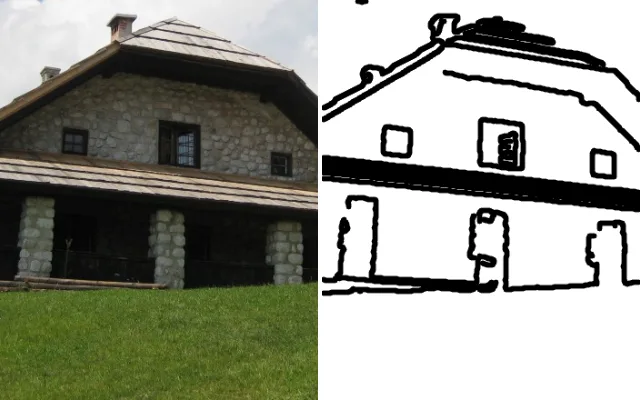 ÖnceSonra
Sınırlar ve ipuçları
- En fazla 20 fotoğraf alınır; her fotoğraf bir sayfa olur.
- Konusu belli, arka planı sade, ışığı iyi fotoğraflar en iyi sonucu verir.
- Çok kalabalık fotoğrafta çizgi fazla olur; "Ayrıntı: Az" seçin.
- Fotoğrafın uzun kenarı 1600 pikselden büyükse bu ölçüye indirilir; çizgiler bu ölçüde çıkarılır.
- PDF'te her fotoğraf ayrı bir A4 sayfadır. Yatay fotoğraf yatay sayfaya, dikey fotoğraf dikey sayfaya konur; kenarlarda 10 mm boşluk kalır.
- PNG yalnız seçili sayfayı, PDF bütün sayfaları verir.
- Yapay zekâ kullanılmaz: araç fotoğraftaki kenar çizgilerini bulur, kısa parçaları siler, çizgiyi kalınlaştırır. Fotoğrafta olmayan bir şey çizmez.
Gizlilik
Fotoğraflarınız hiçbir yere gönderilmez; çizgiler tarayıcınızın içinde çizilir. Sayfayı kapatınca her şey silinir.
Sık sorulanlar
Ücretli mi, üye olmak gerekiyor mu?
Hayır. Ücretsizdir, üyelik yoktur, sayfaya bizim yazımız ya da işaretimiz eklenmez.
Fotoğraflarım bir yere yükleniyor mu?
Hayır. Çizgiler tarayıcınızın içinde, kendi bilgisayarınızda ya da telefonunuzda çizilir. Sayfayı kapatınca her şey silinir.
Hangi fotoğraflar iyi sonuç verir?
Konusu belli, arka planı sade, ışığı iyi fotoğraflar. Çok kalabalık fotoğraflarda çizgi fazla olur; "Ayrıntı: Az" seçin.
Birden çok sayfayı tek dosyada alabilir miyim?
Evet. Birden çok fotoğraf seçin ve "Hepsini PDF indir" düğmesine basın. Her fotoğraf A4 boyutunda ayrı bir sayfa olur.
Fotoğraftan boyama sayfası nasıl yapılır?
Fotoğrafı seçin, ayrıntıyı ve çizgi kalınlığını ayarlayın, PNG ya da PDF olarak indirip yazdırın.
Hazır boyama sayfaları var mı?
Hayır. Araç hazır resim vermez; kendi fotoğrafınızı boyama sayfasına çevirir.
Yapay zekâ kullanıyor mu?
Hayır. Fotoğraftaki kenar çizgilerini çıkarır; fotoğrafta olmayan bir şey eklemez.
Kaç fotoğraf ekleyebilirim?
En fazla 20. Her biri PDF'te ayrı bir A4 sayfa olur.
Yatay fotoğraf A4'e nasıl sığar?
Yatay fotoğraf yatay A4 sayfaya konur ve sayfaya sığacak kadar büyütülür; kenarlarda 10 mm boşluk kalır.
Çizgiler çok ince ya da çok fazla çıktı, ne yapmalıyım?
Çizgi fazlaysa "Ayrıntı: Az" seçin. Çizgi inceyse "Çizgi kalınlığı"nı "Kalın" ya da "Çok kalın" yapın.
İlgili araçlar
- Fotoğraftan nesne silme — boyama sayfasından önce fotoğraftaki fazlalığı silin.
- Fotoğraf ışık ve renk düzelt — karanlık fotoğrafı önce aydınlatın.
- Ürün fotoğrafına beyaz zemin — arka planı silip sade bir fotoğraf elde edin.
- Rehber: Fotoğraftan boyama sayfası nasıl yapılır?
Son güncelleme: