Pasta grafiği nasıl yapılır, ne zaman sütun grafik daha iyidir?
Pasta grafiği bir bütünün parçalarını gösterir. Tabloyu hazırlamayı, yüzde hesabını ve pastanın yanlış seçim olduğu durumları örnekle anlatıyoruz.
Pasta grafiği bir bütünün nasıl paylaşıldığını gösterir: bütçenin ne kadarı kiraya gidiyor, bir sınıftaki öğrencilerin kaçı hangi kulüpte gibi. Doğru yerde kullanılınca tek bakışta anlaşılır. Yanlış yerde kullanılınca da okuyanı yanıltır. Bu rehberde pasta grafiği için tabloyu hazırlamayı, yüzde hesabını ve pastanın ne zaman yanlış seçim olduğunu grafik yap aracıyla anlatıyoruz.
Pasta grafiği ne zaman doğru seçimdir?
Üç soruya da "evet" diyebiliyorsanız pasta uygundur:
- Parçalar toplanınca anlamlı bir bütün oluyor mu? (Bir ayın toplam gideri gibi.)
- Tek bir sayı dizisi mi var? (Yalnız "Tutar" gibi; "Bu yıl" ve "Geçen yıl" yan yana değil.)
- Parça sayısı az mı? Dilim sayısı arttıkça pastayı okumak zorlaşır.
Tabloyu hazırlamak
Pasta için iki sütun yeter: ilk sütunda parçaların adları, ikinci sütunda sayılar. İlk satır sütun adları olur. Excel ya da Google Sheets'te hücreleri kopyalayıp araçtaki "Tablonuz" kutusuna yapıştırabilirsiniz. "Örnek tablo koy" düğmesi kutuya örnek bir tablo koyar. Uydurma bir aylık gider tablosu:
| Gider | Tutar |
|---|---|
| Kira | 12.000 |
| Market | 6.500 |
| Faturalar | 3.000 |
| Ulaşım | 2.500 |
| Diğer | 1.000 |
Birkaç ayrıntı işe yarar:
- Büyükten küçüğe sıralayın. Araç dilimleri tablodaki sırayla dizer, kendisi sıralamaz. Sıralı tablo, sıralı pasta verir.
- Küçük kalemleri birleştirin. Çok küçük dilimler okunmaz. Araç da toplamın yaklaşık %3,5'inden küçük bir dilimin üstüne değer yazmaz. Bunları "Diğer" altında toplayabilirsiniz.
- Eksi sayı kullanmayın. Bir bütünün parçası eksi olamaz; eksi değerleriniz varsa sütun grafik seçin.
- Renk sayısına dikkat edin. Her dilim "Renkler" kutusunda seçtiğiniz takımdan bir renk alır. "Gri tonlar" takımında 6 renk vardır; yedinci dilim ilk rengi tekrar alır. "Canlı" takımında 10 renk vardır. "Kurumsal mavi", "Pastel" ve "Doğa" takımlarında 8'er renk vardır.
Bu tabloyu araca yapıştırıp "Grafik türü"nden "Pasta" seçtiğimizde araç 5 satır ve 1 seri okudu. "12.000" gibi bir sayı hem Türkçe hem İngilizce biçime uyduğu için araç biçimi tablodan anlayamadı ve sayfa dilini esas aldığını yazdı. Türkçe sayfada bu doğru sonuç verir. Tabloda "12.000,50" gibi kesirli bir sayı olsaydı biçimi tablodan bulurdu. Emin değilseniz "Sayı biçimi"ni kendiniz seçin: "Kendisi bulsun", "1.234,5 (Türkçe)" ya da "1,234.5 (İngilizce)". Para ve yüzde işaretleri (₺, $, €, %) okunurken atılır.
Yüzde nasıl hesaplanır?
Araç dilimlerin üstüne tablodaki değeri yazar ("Değerleri grafiğin üstüne yaz" işaretliyse); yüzde hesaplamaz. Okuyana pay göstermek istiyorsanız yüzdeyi kendiniz bulun:
Pay (%) = parça ÷ toplam × 100
Örnekte toplam 12.000 + 6.500 + 3.000 + 2.500 + 1.000 = 25.000'dir.
| Gider | Tutar | Pay (%) |
|---|---|---|
| Kira | 12.000 | 48 |
| Market | 6.500 | 26 |
| Faturalar | 3.000 | 12 |
| Ulaşım | 2.500 | 10 |
| Diğer | 1.000 | 4 |
Paylar toplanınca 100 etmelidir; yuvarlama yüzünden 99 ya da 101 çıkarsa en büyük dilimi bir düzeltin.
Pasta ve halka grafikte araç yalnız ilk sayı sütununu kullanır. Yukarıdaki üç sütunlu tabloyu yapıştırınca araç bunu ayrıca yazdı ve grafiği "Tutar" sütunundan çizdi. Dilimlerde yüzde görmek istiyorsanız "Tutar" sütununu silin ya da "Pay (%)" sütununu ikinci sıraya alın. % işareti olan hücreler de okunur; araç işareti atar. Dilimde yalnız sayı görünür, bu yüzden başlığa "(%)" yazmak iyi olur.
Pasta ile halka arasındaki fark
"Halka" aynı veriyi ortası boş bir daire olarak çizer. Okunan bilgi aynıdır; hangisinin size daha temiz göründüğüne göre seçin. Dilim adları açıklama kutusunda görünür. "Açıklama yeri"nden kutuyu üste, alta ya da sağa koyabilir ya da "Gösterme" ile gizleyebilirsiniz. Açıklamayı gizlerseniz dilimlerin adı indirdiğiniz resimde görünmez; okuyanın hangi rengin ne olduğunu bilmesi gerekiyorsa açıklamayı açık bırakın.
Ne zaman sütun grafik daha iyidir?
Pastada dilimleri açı ve alan olarak karşılaştırırsınız; birbirine yakın değerlerde bu zordur. Sütunda ise aynı çizgiden başlayan boylar karşılaştırılır. Şu durumlarda sütun ya da çubuk grafik seçin:
- Zaman içinde değişim: aylar, yıllar. Bunlar bir bütünün parçası değil, bir sıradır.
- Birden çok seri: örneğin aylık satış ile hedef yan yana. Pasta yalnız ilk sayı sütununu çizer.
- Parçalar bir bütün oluşturmuyorsa: şehirlere göre ortalama sıcaklık gibi.
- Çok sayıda kalem: kalem adları uzunsa "Çubuk (yatay)" daha rahat okunur.
- Birbirine çok yakın değerler: 21 ile 23 arasındaki fark pastada zor seçilir, sütunda hemen görülür.
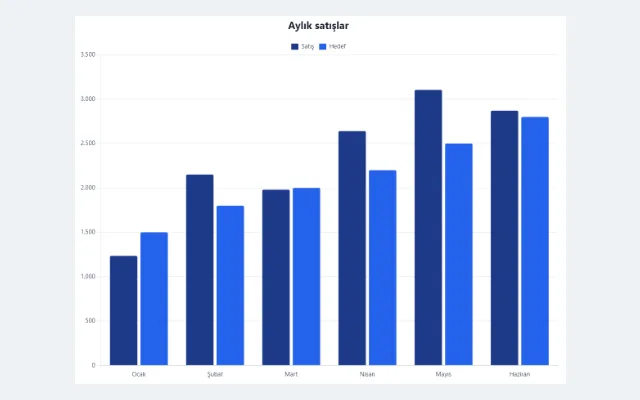
Yukarıdaki tabloyu pasta grafiğe çevirseniz araç yalnız "Satış" sütununu kullanırdı. Altı ayın satışını dilim dilim göstermek anlamlı da değildir: aylar birbirinin parçası değil, birbirinin devamıdır.
Grafiği belgeye koymak
Grafiği "PNG indir" ya da "PDF indir" düğmeleriyle alırsınız. PDF yatay A4'tür ve beyaz zeminlidir. PNG'de "Zemin" kutusundan Beyaz ya da Şeffaf seçersiniz; "Resim ölçüsü" kutusunda 1920 × 1080, 3840 × 2160, 1080 × 1080 ve 1200 × 900 seçenekleri vardır. Tarayıcınız izin veriyorsa "Resmi kopyala" düğmesi çıkar; onunla grafiği doğrudan Word'e, PowerPoint'e ya da e-postaya yapıştırırsınız.
Tablo olarak CSV ya da sekmeli metin dosyası seçebilirsiniz (en çok 5 MB). Excel dosyasını (xlsx) araç doğrudan açmaz; Excel'de hücreleri kopyalayıp yapıştırın ya da sayfayı CSV olarak kaydedin. Araç en çok 500 satır ve 20 seri okur. "Satırlarla sütunların yerini değiştir" kutusu tablonun yönünü çevirir.
Tablonuz hiçbir yere gönderilmez; grafik tarayıcınızda çizilir. Hazırsanız grafik yap aracını açın.
Diğer rehberler
Son güncelleme: